ZenityX Workshop · 2 ชั่วโมง
STUDENT HANDBOOK
Smart Intrusion Detection with YOLO26
ระบบตรวจจับผู้บุกรุกอัจฉริยะด้วย YOLO26
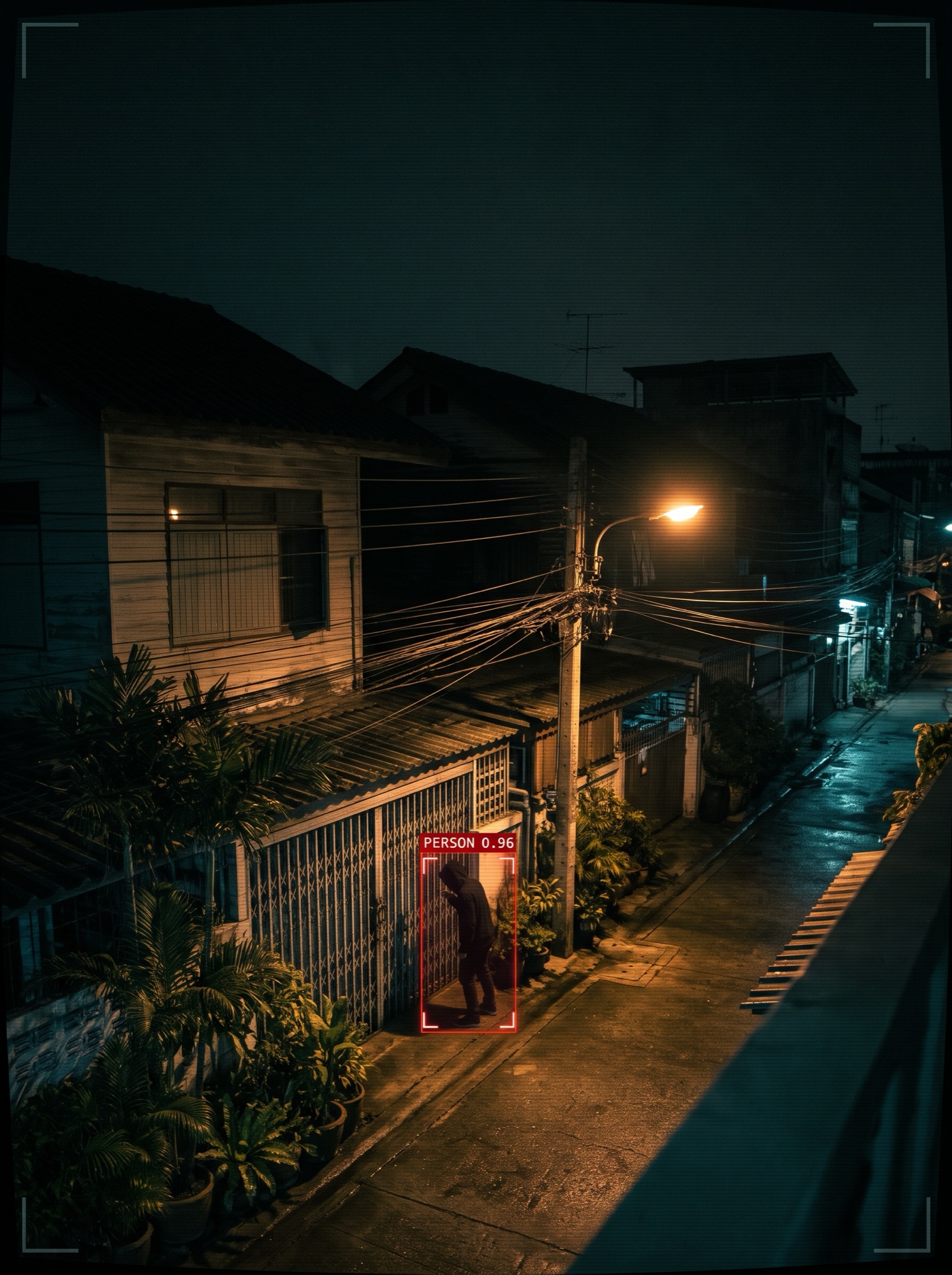
สร้างระบบกล้องวงจรปิดอัจฉริยะที่ตรวจจับคนและรถ แล้วแจ้งเตือนทางอีเมลพร้อมภาพและคลิป 8 วินาที ด้วย Claude Code ใน 2 ชั่วโมง
PHASE 1–2ตรวจจับคน รถ มอเตอร์ไซค์ ด้วย YOLO26
PHASE 3–4เฝ้าระวังเลือกช่วงเวลา โซน และคลาส
PHASE 5เก็บหลักฐานภาพ + คลิป 8 วินาที
PHASE 5แจ้งเตือนอีเมลพร้อมภาพถึงมือถือ
ออกแบบหลักสูตรโดยสถาบัน ZenityX · ผู้สอน เอกรัตน์ ใจชนะ (นิว)Workshop 2 ชั่วโมง · สอนทีละ Prompt
Overview
ภาพรวมเวิร์กช็อป
วันนี้เราจะสร้าง ระบบกล้องวงจรปิดอัจฉริยะ ที่มองออกว่าในภาพมี "คน" หรือ "รถ" เข้ามาในโซนที่ห้ามเข้า ในช่วงเวลาที่ไม่ควรมีใคร แล้วส่งอีเมลแจ้งเตือนพร้อมภาพและคลิปหลักฐานทันที ทั้งหมดทำด้วยการพิมพ์สั่ง Claude Code เป็นภาษาไทย ไม่ต้องเขียนโค้ดเอง
01วาง Promptคัดลอกจากคู่มือไปวางใน Claude Code
02AI เขียนโค้ดClaude Code เขียนและติดตั้งให้
03รันดูผลทันทีเห็นกรอบตรวจจับบนวิดีโอจริง
04ไปเฟสถัดไปเพิ่มความสามารถทีละขั้น จนครบระบบ
วิธีใช้คู่มือเล่มนี้
PROMPTตัวอย่างกล่องคำสั่งข้อความในกล่องนี้คือคำสั่งสำเร็จรูป คัดลอกไปวางใน Claude Code ได้ทันที
ส่วนที่เป็น [ตัวสีแดงในวงเล็บ] ให้เปลี่ยนเป็นข้อมูลของตัวเอง
ปุ่มคัดลอก
ในคู่มือฉบับเว็บ ทุกกล่องมีปุ่ม "คัดลอก Prompt" มุมขวาบน
สิ่งที่ควรเห็น
ภาพผลลัพธ์จริงจากระบบ ไว้เทียบกับหน้าจอของเรา
เคล็ดลับ
กล่องแดงอ่อน คือจุดที่มักพลาดหรือทางลัดที่ช่วยได้
ดูภาพเต็มจอ
ฉบับเว็บ แตะที่ภาพเพื่อขยายเต็มจอได้ทุกภาพ
Learning Outcomes
ผลลัพธ์หลังเรียน
อธิบายได้ว่า AI Object Detection คืออะไร และ YOLO26 ทำงานอย่างไร
ใช้ Claude Code สร้างระบบตรวจจับด้วย Python + OpenCV + YOLO26 ได้เองทีละเฟส
เลือกขนาดโมเดล YOLO26 ให้เหมาะกับเครื่องและงานได้
กำหนด ช่วงเวลา โซน และคลาส ที่ต้องการเฝ้าระวังได้
ได้ระบบที่ ส่งอีเมลแจ้งเตือนพร้อมภาพ + คลิป 8 วินาที (ก่อนเหตุ 3 วิ + หลังเหตุ 5 วิ) ผ่าน Gmail App Password
Timetable
ตารางสอน 120 นาที
| เวลา | หัวข้อ | ทำอะไร |
|---|
| 0:00–0:10 | เปิดคลาส | แนะนำผู้สอน · ดูผลลัพธ์ปลายทาง (อีเมลแจ้งเตือนจริง) · เป้าหมายวันนี้ |
| 0:10–0:25 | AI Detection & YOLO26 | Detection คืออะไร · YOLO26 คืออะไร ทำไมต้องใช้ ทำงานอย่างไร · ช่วยกันขโมยอย่างไร |
| 0:25–0:35 | เครื่องมือ + Setup | Claude Code · Python · OpenCV · Ultralytics/YOLO26 · ffmpeg · Gmail — Prompt S0 |
| 0:35–0:50 | Phase 1 ตรวจจับคน | Prompt P1 · ไฟล์ / webcam / RTSP |
| 0:50–1:00 | Phase 2 เลือกขนาดโมเดล | Prompt P2 (+P2B seg/pose) · เทียบ n / s / m |
| 1:00–1:15 | Phase 3 ช่วงเวลา + โซน | Prompt P3 · 22:00–06:00 · วาดโซน |
| 1:15–1:25 | Phase 4 กรองคลาส | Prompt P4 · 80 คลาส · กันแจ้งเตือนหลอก |
| 1:25–1:50 | Phase 5 หลักฐาน + อีเมล | Prompt P5A + สร้าง App Password + P5B |
| 1:50–2:00 | รันระบบเต็ม + ต่อยอด | Prompt RUN · Bonus RTSP / แผงควบคุมเว็บ · Q&A |
หมายเหตุถึงผู้เรียน
ตารางเวลาเป็นแนวทาง ผู้สอนอาจปรับเวลาแต่ละช่วงให้เหมาะกับความคืบหน้าของผู้เรียน โดยเนื้อหาและผลลัพธ์หลักยังครบถ้วน
Before Class
ก่อนเริ่ม — สิ่งที่ต้องเตรียม
เตรียม 6 อย่างนี้ให้พร้อมก่อนเข้าคลาส จะเริ่มลงมือได้ตั้งแต่ Prompt แรก
โน้ตบุ๊ก Mac หรือ Windows
RAM 8 GB ขึ้นไป · 1 คน 1 เครื่อง
ติดตั้ง Claude Code และล็อกอินแล้ว
แพ็กเกจ Pro ขึ้นไป · ลองพิมพ์สั่งงานได้ก่อนวันเรียน
Python 3.10 ขึ้นไป
ติดตั้งไว้ก่อน ไลบรารีที่เหลือ AI ติดตั้งให้ใน Setup
บัญชี Gmail ที่เปิด 2-Step Verification
ใช้สร้าง App Password สำหรับส่งอีเมลแจ้งเตือน (Phase 5)
คลิปทดสอบ
ดาวน์โหลดจากกล่องด้านล่าง แล้ววางในโฟลเดอร์โปรเจกต์
อินเทอร์เน็ต
ครั้งแรกระบบต้องดาวน์โหลดไลบรารีและไฟล์โมเดล
ไม่ต้องมี GPU — YOLO26n รันบน CPU ได้ · ไม่ต้องมีกล้องจริง — ในคลาสใช้คลิปวิดีโอ · ไม่ต้องเขียนโค้ดเป็น — Claude Code เขียนให้
สำคัญ ดาวน์โหลดคลิปทดสอบ
คลิปกล้องวงจรปิด 7 คลิปที่ใช้ทดสอบทุกเฟส (ทั้งกลางวัน กลางคืน คน รถยนต์ มอเตอร์ไซค์)
ดาวน์โหลดคลิปทดสอบyolo26-test-videos.zip · 7 คลิปแตกไฟล์ไว้ในโฟลเดอร์โปรเจกต์ ให้ได้โฟลเดอร์ชื่อ videos/
ดาวน์โหลด .zip
- สร้างโฟลเดอร์ว่างสำหรับโปรเจกต์ตั้งชื่อเป็นภาษาอังกฤษ ไม่มีเว้นวรรค เช่น yolo26-detection
- ดาวน์โหลด .zip แล้วแตกไฟล์ไว้ในโฟลเดอร์นั้นให้ได้ yolo26-detection/videos/ ที่มีไฟล์ .mp4 อยู่ข้างใน
- เปิดโฟลเดอร์นี้ใน Claude Codeทุก Prompt ในคู่มือวางในโฟลเดอร์นี้ เริ่มจาก Prompt S0
คลิปในชุดนี้ใช้ตอนไหน
| ไฟล์ในโฟลเดอร์ videos/ | ภาพในคลิป | ใช้ใน |
|---|
| 01_door_entry.mp4 | คนเดินเข้าประตู | P1 |
| 02_hallway_door.mp4 | คนเดินในทางเดิน เห็นเต็มตัว | P2B |
| 04_office_wide.mp4 | ออฟฟิศมุมกว้าง | P2 |
| 11_cctv_office_day.mp4 | กล้องวงจรปิดในออฟฟิศ กลางวัน | P5A |
| 12_cctv_office_night_ir.mp4 | กล้องวงจรปิดกลางคืน (อินฟราเรด) | RUN |
| 13_cctv_carport_motorcycle.mp4 | โรงจอดรถหน้าบ้าน มีมอเตอร์ไซค์ | P3 · P4 |
| 14_cctv_parking_car.mp4 | ลานจอดรถ มีรถยนต์เข้ามา | P4 |
Concept · 0:10–0:25
AI Detection คืออะไร
Computer Vision คือการให้คอมพิวเตอร์ "เข้าใจภาพ" แบ่งได้ 3 ระดับ — ระบบกันขโมยของเราใช้ระดับกลาง คือ Object Detection
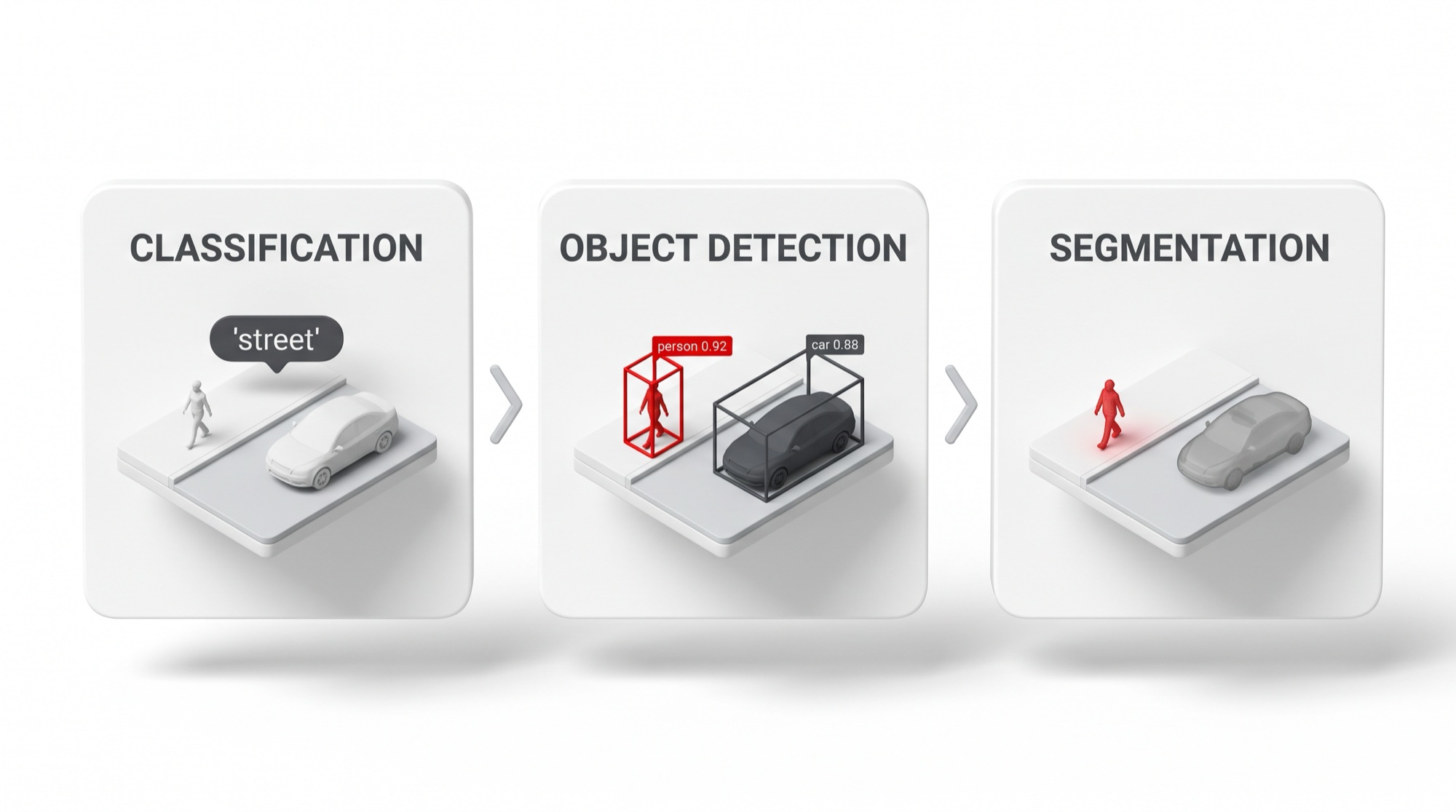 Computer Vision 3 ระดับ — จากบอกว่าภาพนี้คืออะไร ไปจนถึงรูปร่างของวัตถุทีละพิกเซล
ระดับ 1Classification
บอกว่า "ภาพนี้คืออะไร" ได้คำตอบเดียวทั้งภาพ
ระดับ 2 · ใช้วันนี้Object Detection
บอกว่า "มีอะไร อยู่ตรงไหน กี่ชิ้น" ตีกรอบให้ทุกวัตถุ
ระดับ 3Segmentation
บอก "รูปร่าง" ของวัตถุละเอียดทีละพิกเซล
ผลลัพธ์ต่อ 1 วัตถุ
กรอบ (x, y, w, h) + คลาส person + ความมั่นใจ confidence 0.87
วิดีโอ = ภาพนิ่งหลายภาพ
วิดีโอคือภาพนิ่งหลายสิบภาพต่อวินาที AI จึงตรวจได้ทุกเฟรมแบบ real-time
YOLO26 คืออะไร
- YOLO = You Only Look Once — มองภาพครั้งเดียว ทายทุกวัตถุพร้อมกัน จึงเร็วพอสำหรับวิดีโอสด
- YOLO26 = รุ่นล่าสุดของ Ultralytics (ออก มกราคม 2026) ออกแบบมาให้เร็วบนเครื่องทั่วไปและอุปกรณ์ edge
- ฝึกมากับชุดข้อมูล COCO 80 คลาส: คน รถยนต์ มอเตอร์ไซค์ รถบรรทุก จักรยาน กระเป๋า สุนัข ฯลฯ — ใช้ได้ทันทีไม่ต้องเทรน
- ทำได้หลายงาน: DetectionSegmentationPoseClassificationOBB (กรอบเอียง)
YOLO26 มี 5 ขนาด — ใหญ่ขึ้นแม่นขึ้น แต่ช้าลง
| รุ่น | ความแม่นยำ mAP50-95 | ความเร็ว CPU ONNX (ms/ภาพ) | ขนาด Params (M) |
|---|
| YOLO26n · ใช้ในคลาส | 40.9 | 38.9 | 2.4 |
| YOLO26s | 48.6 | 87.2 | 9.5 |
| YOLO26m | 53.1 | 220.0 | 20.4 |
| YOLO26l | 55.0 | 286.2 | 24.8 |
| YOLO26x | 57.5 | 525.8 | 55.7 |
ทดสอบบน COCO ขนาดภาพ 640 px · ข้อมูลจาก Ultralytics · ms ยิ่งน้อยยิ่งเร็ว · mAP ยิ่งสูงยิ่งแม่น
ทำไมต้อง YOLO26
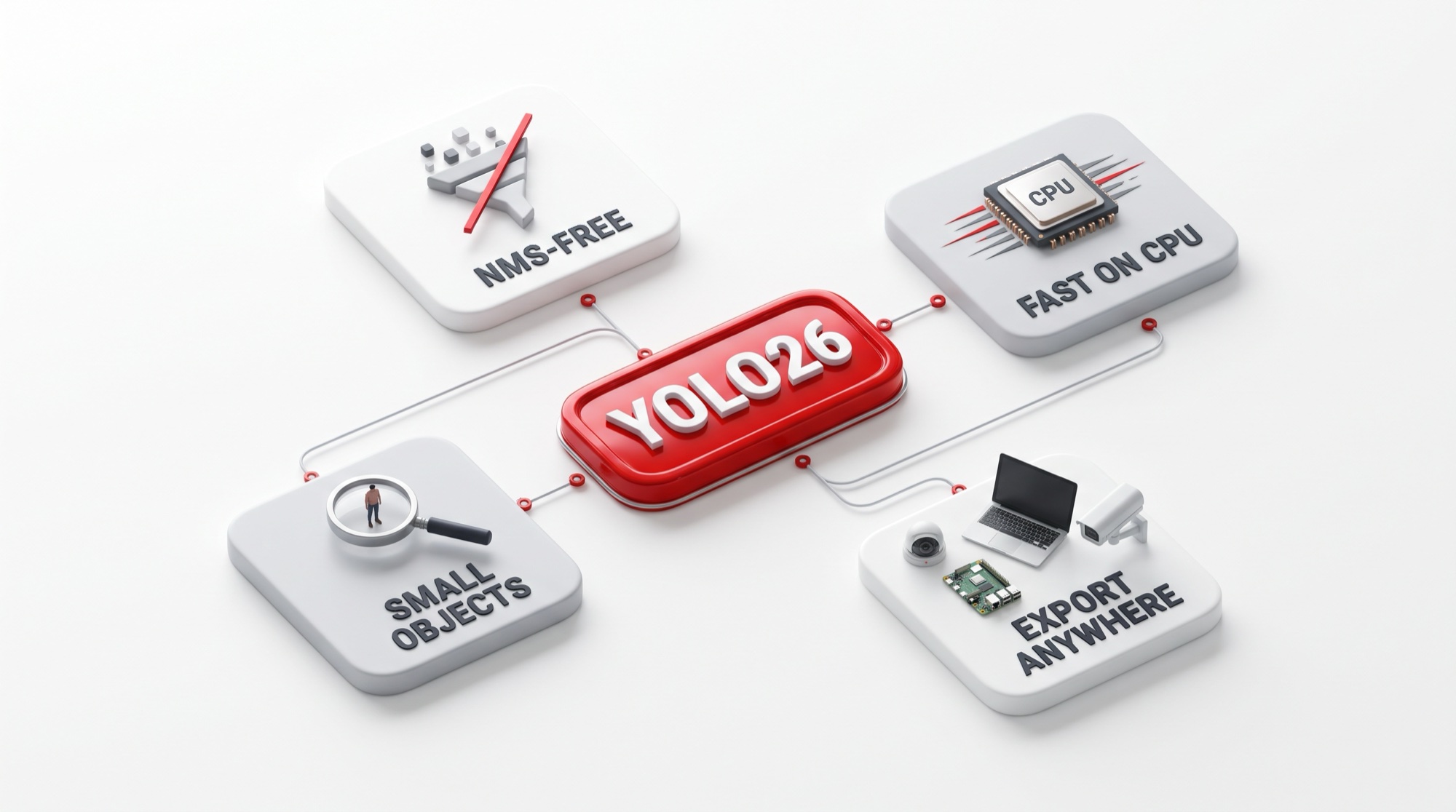 จุดเด่นของ YOLO26 — ไม่ต้อง NMS · เร็วบน CPU · จับวัตถุเล็ก · นำไปใช้ได้ทุกอุปกรณ์
End-to-end ไม่ต้อง NMS
ทายกรอบสุดท้ายได้เลย ไม่ต้องมีขั้นกรองกรอบซ้ำ ขั้นตอนน้อยลง เร็วขึ้น นำไปใช้ง่าย
เร็วบน CPU
งานวิจัยของผู้พัฒนารายงานว่า YOLO26n เร็วกว่า YOLO11n บน CPU สูงสุดราว 43%
เบา นำไปใช้ได้ทุกที่
ตัด DFL ออก หัวทำนายเรียบง่าย export ไป ONNX / TensorRT / CoreML / OpenVINO ได้ง่าย
จับวัตถุเล็กดีขึ้น (STAL)
เหมาะกับภาพกล้องวงจรปิดมุมสูงที่คนในภาพดูตัวเล็ก
ใช้ง่ายแค่ 3 บรรทัด
from ultralytics import YOLO
model = YOLO("yolo26n.pt")
model(frame)
ไม่ต้องจำโค้ดนี้ — Claude Code เขียนให้ แค่รู้ว่า "สมอง" ของระบบเรียกใช้ง่ายแค่นี้
YOLO26 ทำงานอย่างไร
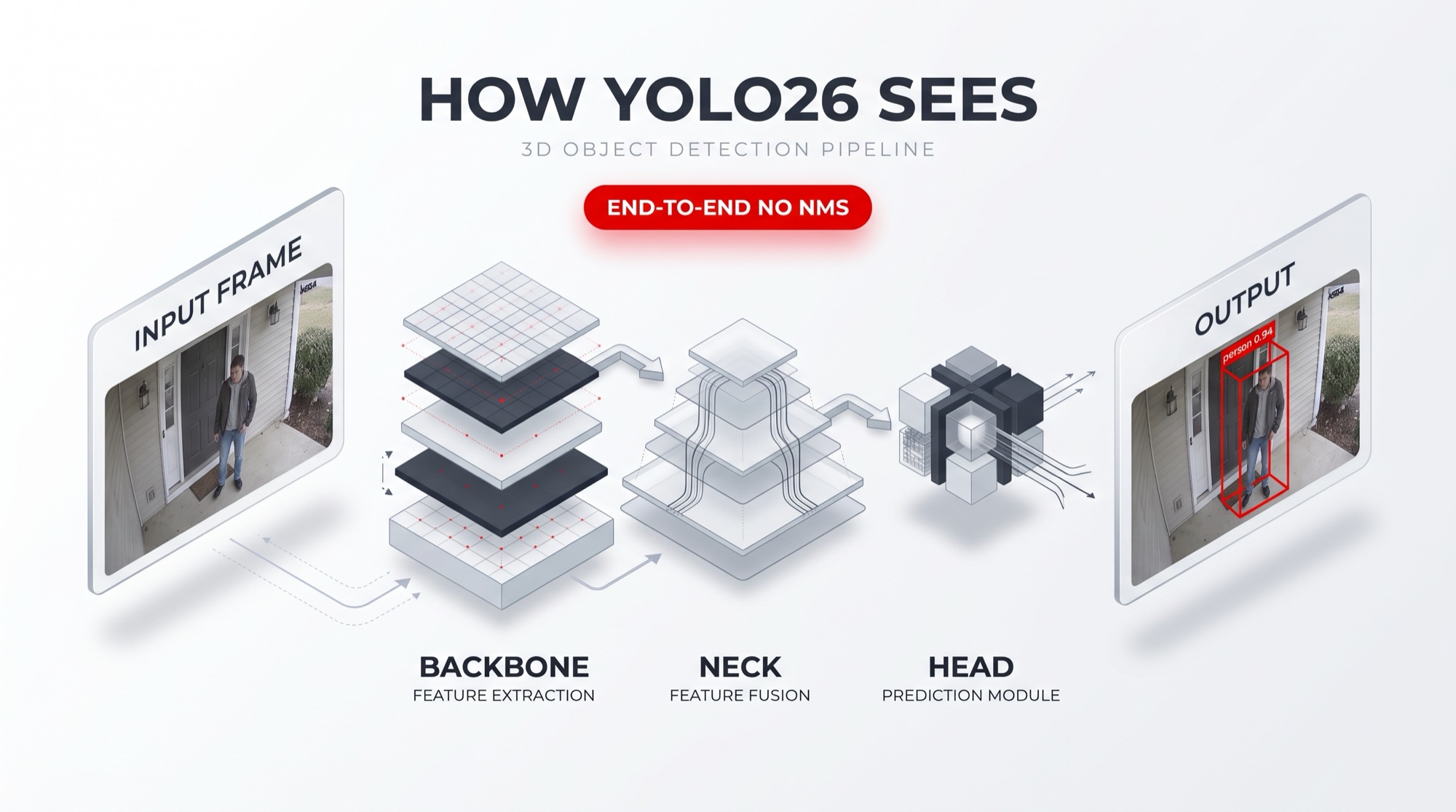 ภาพเดียวจบ — ภาพเข้า ผ่าน 3 ส่วนของโมเดล แล้วได้กรอบ คลาส และความมั่นใจทันที
01ภาพเข้าเฟรมจากกล้องหรือวิดีโอ
02Backboneดึงลักษณะเด่น ขอบ รูปร่าง พื้นผิว
03Neckรวมลักษณะหลายขนาด ของใหญ่และของเล็ก
04Headทายกรอบ + คลาส + confidence
05ผลลัพธ์ได้ทันที ไม่ต้อง NMS
ช่วยกันขโมยอย่างไร
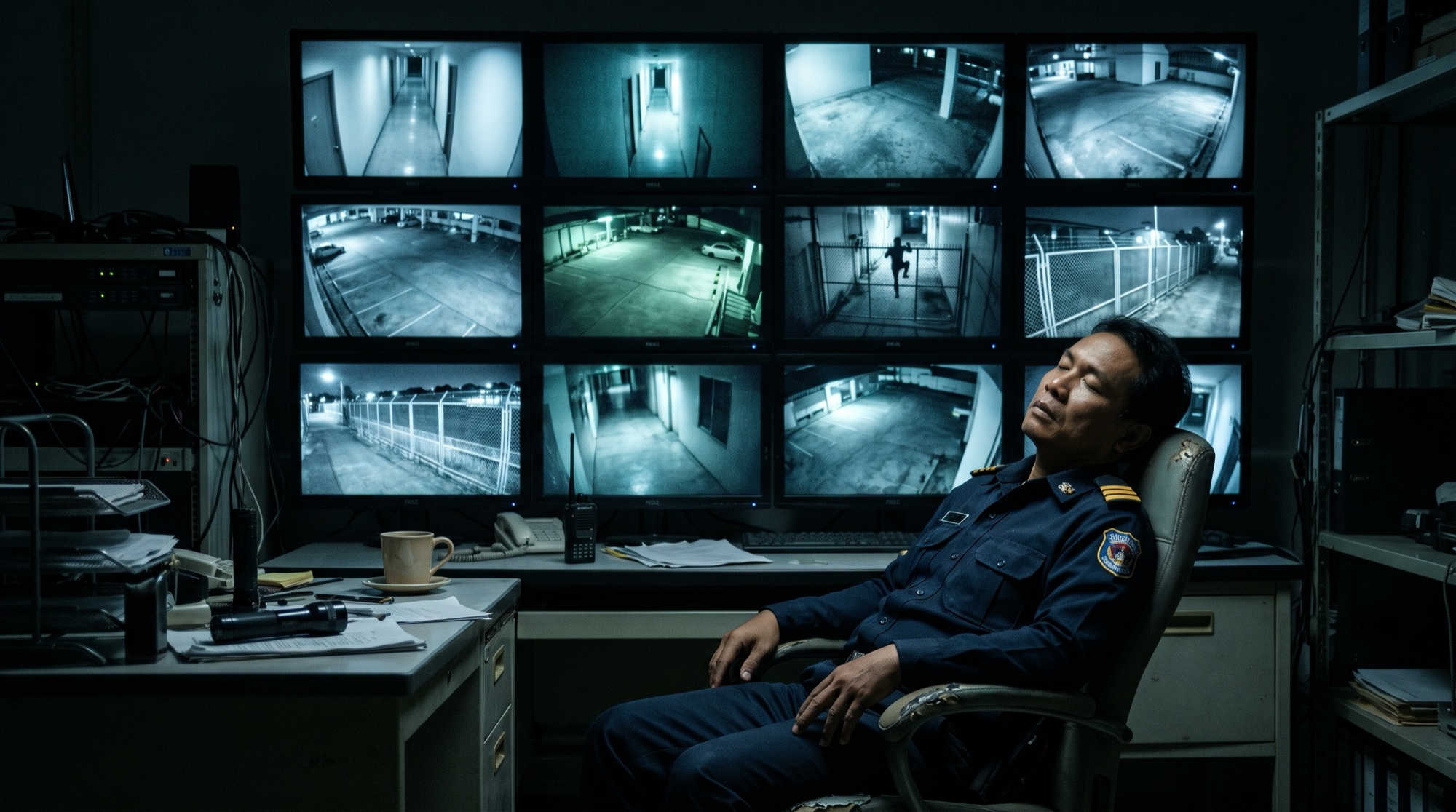 ปัญหาเดิม — กล้องบันทึกตลอด แต่ไม่มีใครดูทันเวลา
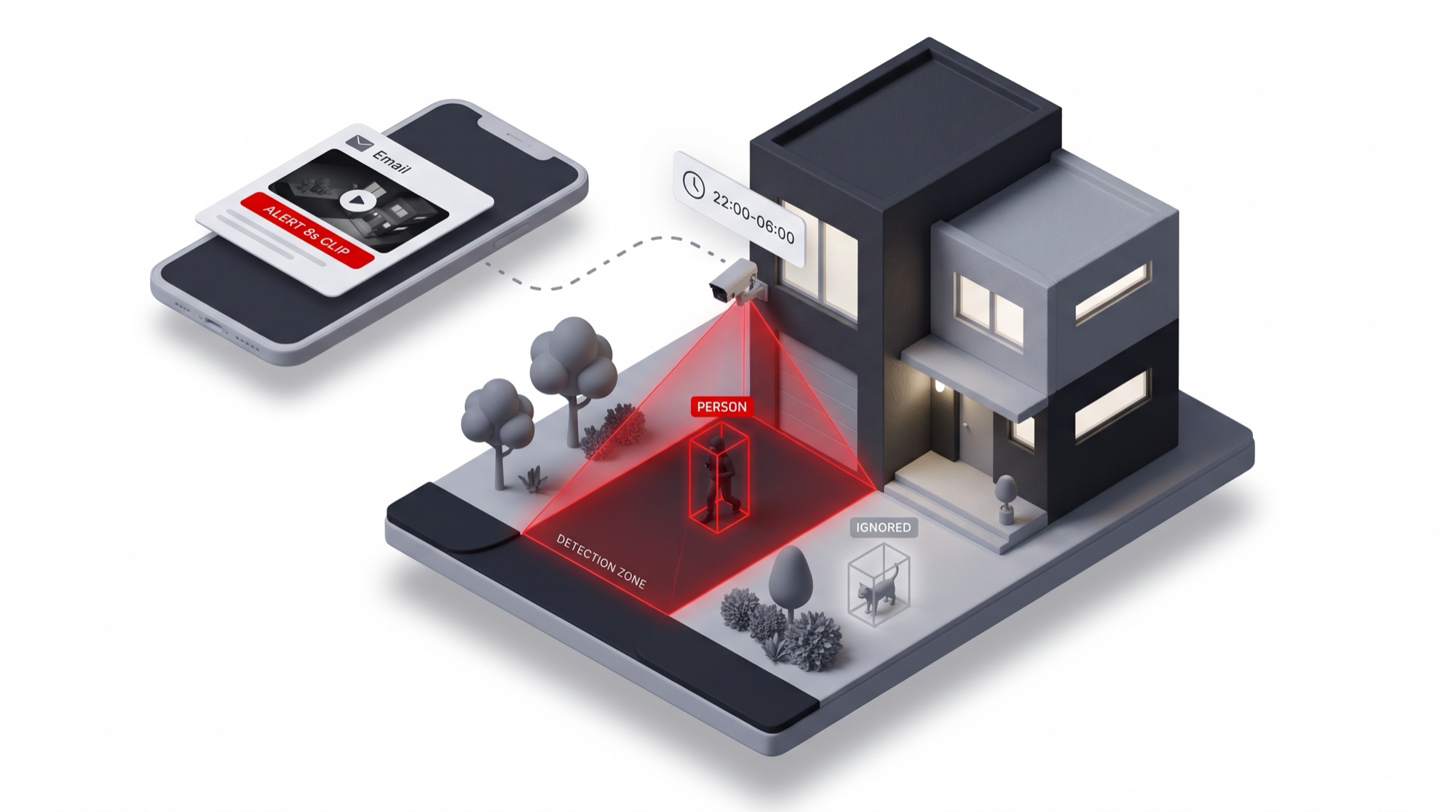 AI Detection — แจ้งเฉพาะคน/รถในโซน ในเวลาที่ไม่ควรมีใคร
กล้องวงจรปิดทั่วไป"บันทึก" แต่ไม่มีใครดู รู้ตัวก็เมื่อเสียหายไปแล้ว
Motion Detectionแจ้งเตือนทุกอย่างที่ขยับ (ใบไม้ เงา แมว) เตือนหลอกจนคนเลิกสนใจ
AI Detectionรู้ว่า "อะไร" ขยับ แจ้งเฉพาะคน/รถ ในโซนที่สนใจ ในเวลาที่ไม่ควรมีใคร
ส่งหลักฐานถึงมือถือทันที
ภาพ + คลิป ก่อนเหตุ 3 วินาที และหลังเหตุ 5 วินาที · ใช้ได้กับ บ้านกลางคืน · ร้านค้าหลังปิด · โกดัง · ลานจอดรถ · ห้อง server · แปลงเกษตร
Tools · 0:25–0:35
เครื่องมือวันนี้
ทุกเครื่องมือฟรีหรือใช้บัญชีที่มีอยู่แล้ว — Claude Code เป็นคนติดตั้งและต่อทุกอย่างเข้าด้วยกันให้
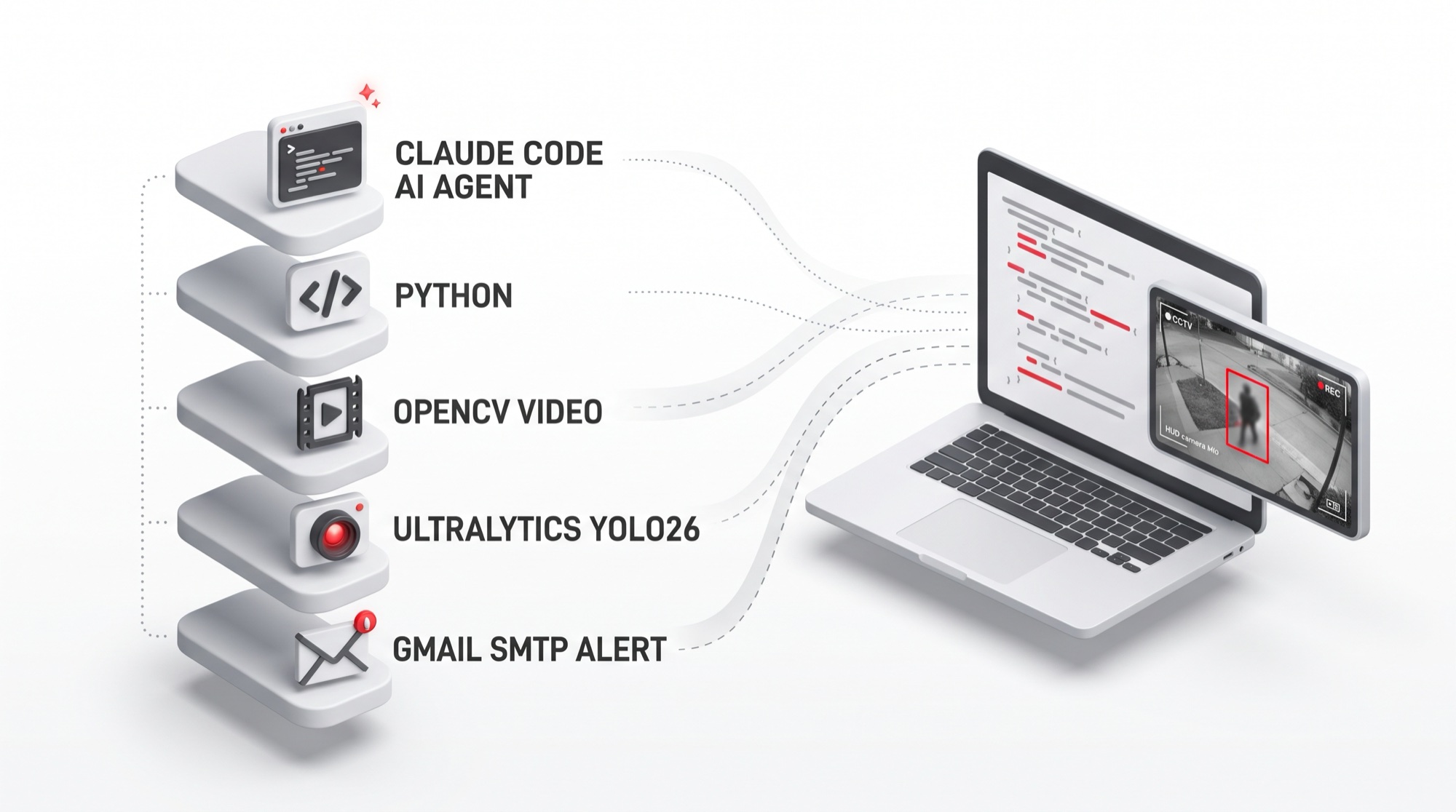 เครื่องมือ 5 ชั้นที่ประกอบเป็นระบบตรวจจับผู้บุกรุก
| เครื่องมือ | บทบาท | ทำไมใช้ |
|---|
| Claude Code | AI Agent เขียนโค้ด รันโค้ด แก้ error ให้ในโฟลเดอร์โปรเจกต์ | สั่งเป็นภาษาไทย ไม่ต้องเขียนโค้ดเอง ได้ระบบจริงใน 2 ชม. |
| Python 3.10+ | ภาษาหลักของ AI | ไลบรารี AI ครบที่สุด |
| OpenCV | อ่านวิดีโอ/กล้อง วาดกรอบ บันทึกคลิป | มาตรฐานงานภาพ ต่อ webcam/RTSP ได้ |
| Ultralytics + YOLO26 | "สมอง" ตรวจจับวัตถุ | โมเดลล่าสุด เร็ว ใช้ 3 บรรทัด |
| imageio-ffmpeg | แปลงคลิปเป็น H.264 | เปิดได้ทุกเครื่องและมือถือ ไม่ต้องลง ffmpeg เอง |
| Gmail SMTP + App Password | ส่งอีเมลแจ้งเตือน | ฟรี ใช้บัญชีที่มีอยู่ ปลอดภัยกว่าใช้รหัสจริง |
| python-dotenv (.env) | เก็บรหัสแยกจากโค้ด | รหัสไม่หลุดไปกับโค้ด |
จำง่าย ๆ
Claude Code = วิศวกรที่เราสั่งงาน · Ultralytics = กล่องเครื่องมือ (เหมือนปลั๊กอิน) · YOLO26 = สมองที่มองเห็น · OpenCV = ตาและมือ · Gmail = ผู้ส่งสาร
ระบบทั้งหมดต่อกันอย่างไร
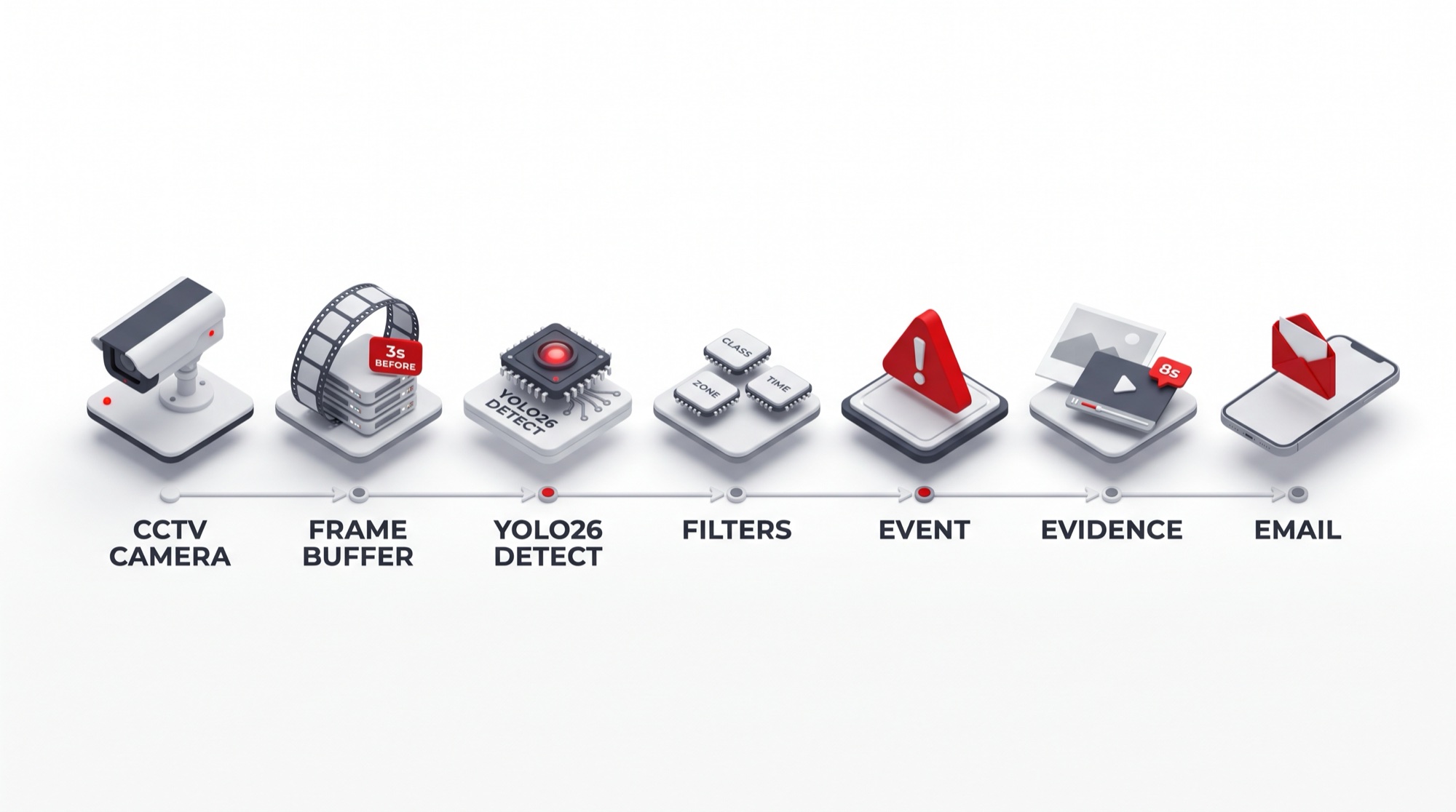 เส้นทางของข้อมูล ตั้งแต่กล้องจนถึงอีเมลแจ้งเตือน
01กล้อง / วิดีโอOpenCV อ่านเฟรม + เก็บ buffer ย้อนหลัง
02YOLO26ตรวจจับวัตถุในทุกเฟรม
03ตัวกรองคลาส · โซน · ช่วงเวลา · เจอติดกัน 3 เฟรม
04เหตุการณ์INTRUSION DETECTED
05หลักฐานsnapshot + คลิป 8 วิ (H.264)
06อีเมล Gmailภาพในตัว + ไฟล์แนบ · พัก 60 วิ
Setup · 0:25–0:35
S0 เตรียมโปรเจกต์
เป้าหมาย: เครื่องพร้อมรันระบบ — มี .venv ติดตั้งไลบรารีครบ ตรวจคลิปทดสอบแล้ว และมีไฟล์ CLAUDE.md ให้ AI จำโปรเจกต์ได้
PROMPT · S0Setup · เตรียมโปรเจกต์ช่วยเตรียมโปรเจกต์ "ระบบตรวจจับผู้บุกรุกด้วย YOLO26" ในโฟลเดอร์นี้ให้หน่อย
1. ตรวจว่าเครื่องมี Python 3.10 ขึ้นไปหรือยัง ถ้ายังไม่มีให้บอกวิธีติดตั้งสำหรับเครื่องฉัน (อย่าติดตั้งโปรแกรมระดับเครื่องเองโดยไม่ถาม)
2. สร้าง virtual environment ชื่อ .venv แล้วติดตั้ง ultralytics, opencv-python, pyyaml, python-dotenv, imageio-ffmpeg
3. สร้าง requirements.txt และ .gitignore (ไม่เอา .venv, .env, events/, *.pt)
4. ดูว่าในโฟลเดอร์ videos/ มีคลิปอะไรบ้าง สรุปเป็นตาราง: ชื่อไฟล์ · ความละเอียด · ความยาว · fps
5. สร้างไฟล์ CLAUDE.md บันทึกว่าโปรเจกต์นี้คืออะไร ให้ตอบเป็นภาษาไทย และรัน Python ผ่าน .venv ทุกครั้ง
เสร็จแล้วสรุปว่าพร้อมเริ่มเฟส 1 หรือยัง
สิ่งที่ควรเห็น
- Claude Code สรุป ตารางคลิป 7 คลิป ในโฟลเดอร์ videos/ พร้อมความละเอียด ความยาว และ fps
- ในโฟลเดอร์มี .venv/ requirements.txt .gitignore และ CLAUDE.md
- ข้อความสรุปว่า พร้อมเริ่มเฟส 1
เคล็ดลับ
- ถ้าเครื่องยังไม่มี Python 3.10+ Claude Code จะบอกวิธีติดตั้งและรอให้เราตอบก่อน ไม่ติดตั้งโปรแกรมระดับเครื่องเอง
- ต่อจากนี้ให้รัน Python ผ่าน .venv เสมอ — ถ้าเจอ ModuleNotFoundError แปลว่ารันด้วย Python นอก .venv
Phase 1 · 0:35–0:50
01 ตรวจจับคนด้วย YOLO26
เป้าหมาย: ได้ไฟล์ detector.py + config.yaml ที่ตีกรอบแดงรอบคนในวิดีโอ พร้อมจำนวนคนและ FPS — รองรับแหล่งภาพ 3 แบบ: ไฟล์วิดีโอ · webcam (0) · กล้องวงจรปิด (rtsp://)
PROMPT · P1Phase 1 · ตรวจจับคนด้วย YOLO26สร้างไฟล์ detector.py ตรวจจับ "คน" จากวิดีโอด้วย YOLO26
- ใช้ ultralytics โหลดโมเดล yolo26n.pt (ระบบดาวน์โหลดให้เองครั้งแรก)
- อ่านค่าจาก config.yaml: source (เริ่มที่ videos/01_door_entry.mp4), model, confidence 0.5
- source รองรับ 3 แบบ: path ไฟล์วิดีโอ · ตัวเลข 0 = webcam · rtsp://... = กล้องวงจรปิด
- ตรวจเฉพาะคลาส person
- วาดกรอบสีแดงรอบคน พร้อมป้าย เช่น person 0.87 และแสดงจำนวนคนที่เจอ + FPS มุมซ้ายบน
- เปิดหน้าต่างแสดงผล กด q เพื่อออก
- เลือก device อัตโนมัติ: cuda > mps (Mac) > cpu
- เพิ่มตัวเลือก --no-window ให้รันแบบไม่เปิดหน้าต่าง (พิมพ์ผลเป็นข้อความแทน) และ --source ไว้เปลี่ยนแหล่งภาพจากคำสั่ง
ทดสอบเองด้วย --no-window ก่อน แล้วบอกคำสั่งให้ฉันรันเองแบบเปิดหน้าต่าง
สุดท้ายอธิบายโค้ดทีละส่วนสั้น ๆ ให้คนเพิ่งเริ่มเข้าใจ
สิ่งที่ควรเห็น
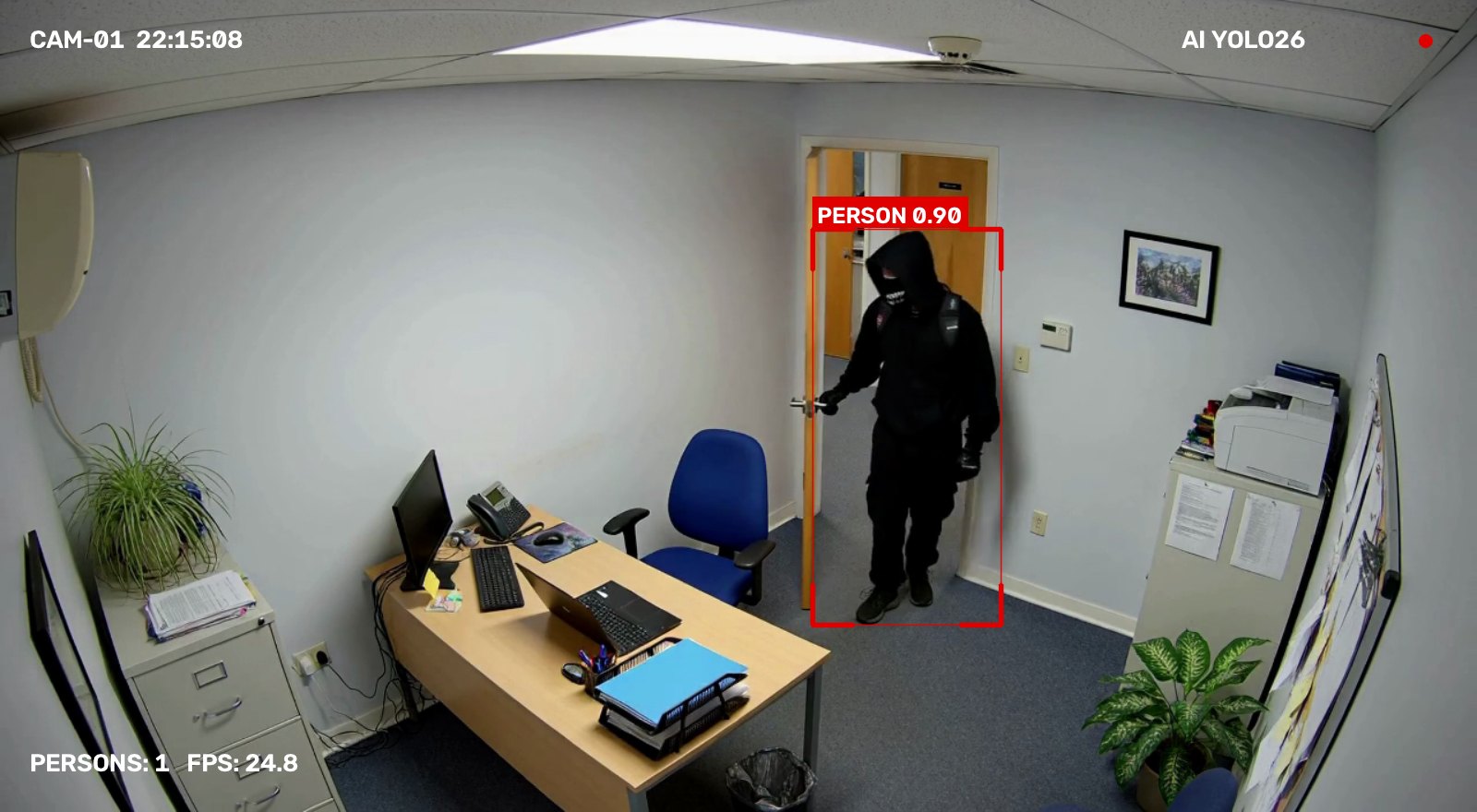 ผลจริงจากคลิป 01 — กรอบแดง person 0.90 และจำนวนคน + FPS ที่มุมจอ
เคล็ดลับ
- ครั้งแรกระบบดาวน์โหลด yolo26n.pt ให้เอง ถ้าเน็ตช้าหรือไฟร์วอลล์บล็อก ผู้สอนแจกไฟล์ .pt ให้วางในโฟลเดอร์โปรเจกต์
- รันแบบเปิดหน้าต่างตามคำสั่งที่ Claude Code บอก แล้วกด q เพื่อออก · เปลี่ยนแหล่งภาพได้ด้วย --source
Phase 2 · 0:50–1:00
02 เลือกขนาดโมเดล YOLO26
เป้าหมาย: สลับขนาดโมเดลได้ด้วย --model และเห็นด้วยตาว่า n / s / m ต่างกันอย่างไร ทั้งความเร็วและความแม่น เพื่อเลือกขนาดที่เหมาะกับเครื่องตัวเอง
PROMPT · P2Phase 2 · เลือกขนาดโมเดล YOLO26YOLO26 มีหลายขนาด (n, s, m, l, x) ช่วยให้ระบบสลับโมเดลได้ และเปรียบเทียบให้ดูหน่อย
- เพิ่มตัวเลือก --model ให้สลับ yolo26n.pt / yolo26s.pt / yolo26m.pt ได้จากคำสั่ง (ค่าเริ่มต้นอ่านจาก config.yaml)
- สร้าง benchmark.py รันโมเดล n, s, m กับ videos/04_office_wide.mp4 อย่างละ 150 เฟรม
วัด FPS เฉลี่ย · จำนวนคนที่เจอต่อเฟรมเฉลี่ย · confidence เฉลี่ย แล้วสรุปเป็นตาราง
- บันทึกภาพเปรียบเทียบเฟรมเดียวกัน (เลือกเฟรมที่มีคน) ของทั้ง 3 โมเดลเรียงต่อกันเป็น benchmark.jpg
- แนะนำว่าเครื่องของฉันควรใช้ขนาดไหนสำหรับกล้องวงจรปิดแบบ real-time พร้อมเหตุผล
สิ่งที่ควรเห็น
 benchmark.jpg — เฟรมเดียวกันจาก 3 โมเดล เรียงจากซ้าย n · s · m
| โมเดล | FPS บน Apple M1 (ผลทดสอบจริง) | เหมาะกับ |
|---|
| YOLO26n | ~36–46 | กล้อง real-time บนโน้ตบุ๊กทั่วไป / CPU |
| YOLO26s | ~21–30 | เครื่องแรงขึ้น ต้องการความแม่นเพิ่ม |
| YOLO26m | ~11–13 | มีการ์ดจอ หรือไม่ต้องการ real-time |
ตัวเลขจากการทดสอบ Prompt ของผู้สอน (Apple M1 · MPS) เครื่องของแต่ละคนจะได้ไม่เท่ากัน
เสริม ลองโมเดลงานอื่นของ YOLO26
PROMPT · P2BPhase 2 (เสริม) · ลองโมเดลงานอื่นของ YOLO26YOLO26 ไม่ได้ทำได้แค่ตีกรอบ ลองให้ดูอีก 2 งาน
- สร้าง demo_tasks.py รัน yolo26n-seg.pt (แยกรูปร่างวัตถุทีละพิกเซล) และ yolo26n-pose.pt (จับจุดโครงร่างร่างกาย)
กับ videos/02_hallway_door.mp4 เลือกเฟรมที่เห็นคนเต็มตัวชัดที่สุด แล้วบันทึกเป็น task_seg.jpg และ task_pose.jpg
- อธิบายสั้น ๆ ว่าแต่ละงานเอาไปใช้กับระบบรักษาความปลอดภัยแบบไหนได้
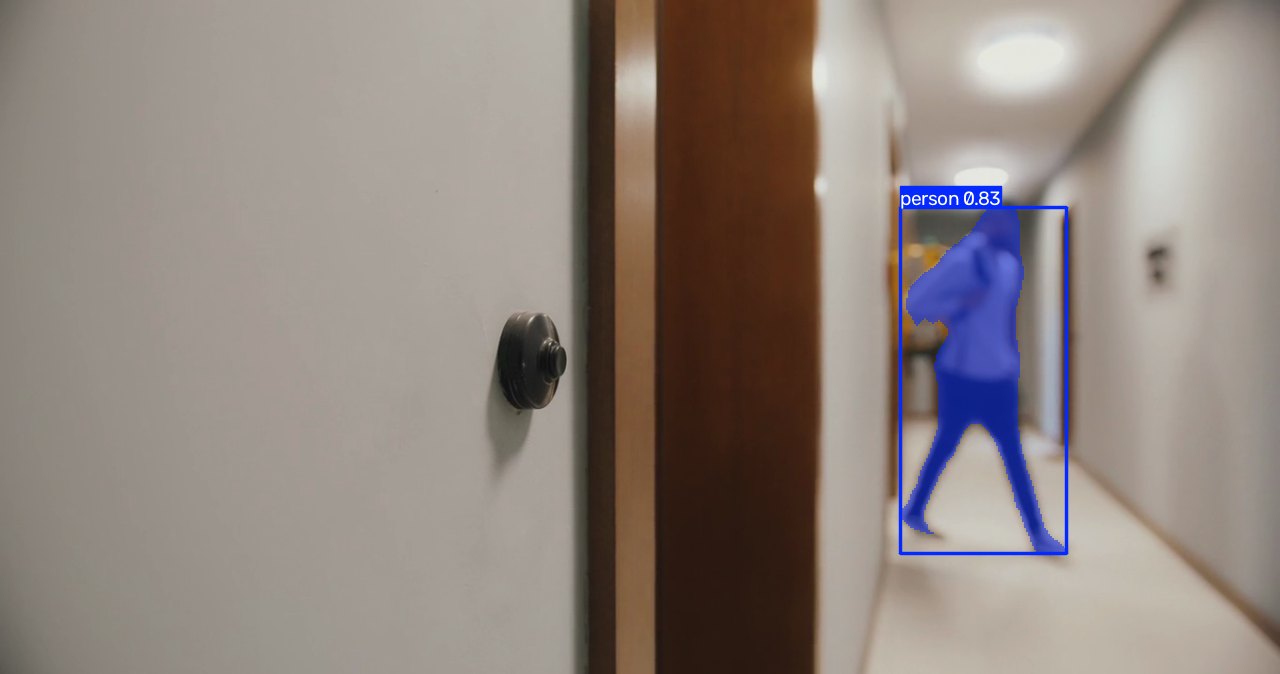 task_seg.jpg — Segmentation แยกรูปร่างคนทีละพิกเซล
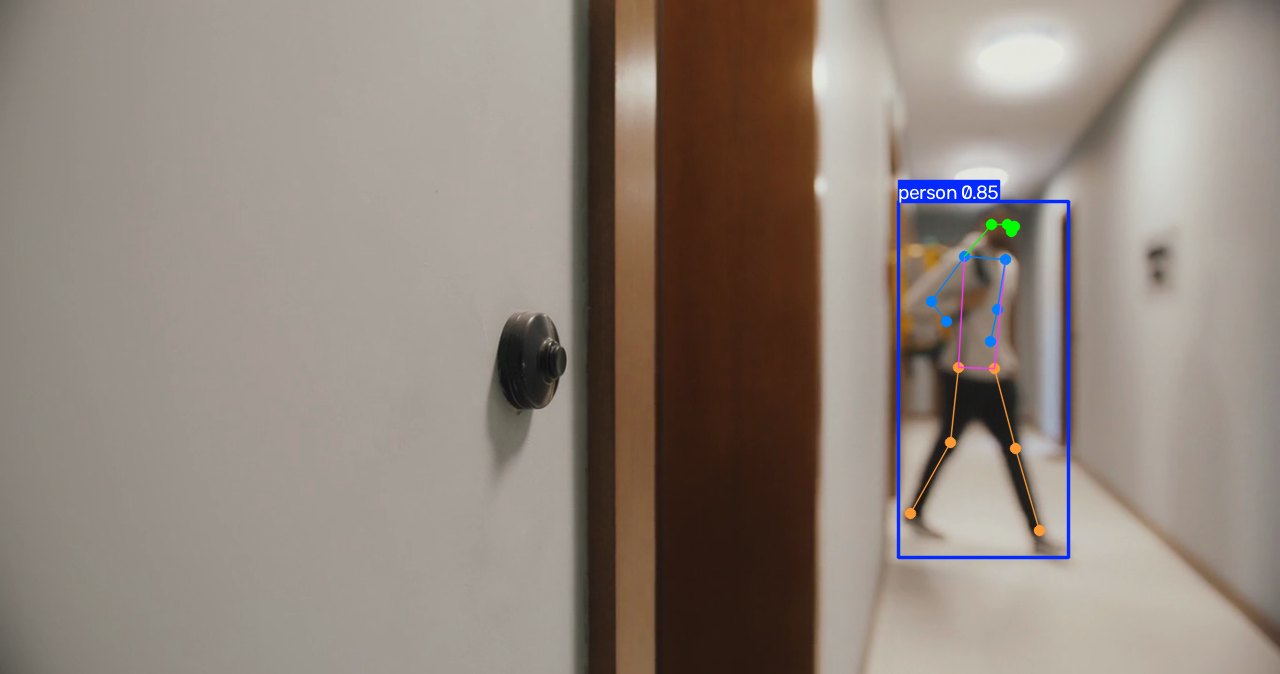 task_pose.jpg — Pose จับจุดโครงร่างร่างกาย
เคล็ดลับ
- โน้ตบุ๊กทั่วไปที่ไม่มีการ์ดจอ ใช้ YOLO26n ดีที่สุดสำหรับงาน real-time
- FPS ยังต่ำเกินไป ให้สั่ง Claude Code ลด imgsz เป็น 480
Phase 3 · 1:00–1:15
03 กำหนดช่วงเวลาและโซนตรวจจับ
เป้าหมาย: ระบบเฝ้าระวังเฉพาะ 22:00–06:00 (ข้ามเที่ยงคืนได้) ขึ้นป้าย ARMED / DISARMED และนับเฉพาะวัตถุที่เข้ามาใน โซนที่เราวาดเอง
PROMPT · P3Phase 3 · กำหนดช่วงเวลาและโซนตรวจจับเพิ่มการกำหนด "ช่วงเวลา" และ "โซน" ที่ระบบจะเฝ้าระวัง
ช่วงเวลา
- config.yaml เพิ่ม schedule: enabled, start "22:00", end "06:00" (ต้องรองรับช่วงที่ข้ามเที่ยงคืน)
- ในช่วงเวลา ขึ้นป้าย ARMED สีแดง · นอกช่วงเวลา ขึ้น DISARMED สีเทา ยังแสดงภาพแต่ไม่นับเป็นเหตุการณ์
- เพิ่มตัวเลือก --now HH:MM ไว้จำลองเวลา แล้วทดสอบให้ดูทั้งกรณีอยู่ในช่วง และอยู่นอกช่วง
โซน
- เพิ่มตัวเลือก --draw-zone เปิดเฟรมแรกให้คลิกเมาส์วาดรูปหลายเหลี่ยม (Enter = บันทึก, c = ล้าง, Esc = ยกเลิก)
บันทึกพิกัดแบบสัดส่วน 0–1 ลง config.yaml แยกตามคลิป/กล้อง (zones: {ชื่อไฟล์: [...]}) ใช้ได้กับทุกความละเอียด
แก้เฉพาะส่วนโซน อย่าลบคอมเมนต์อื่นใน config
- นับเฉพาะวัตถุที่ "จุดเท้า" (กึ่งกลางขอบล่างของกรอบ) อยู่ในโซน · ในโซนกรอบสีแดง นอกโซนกรอบสีเทา
- วาดเส้นโซนบนภาพ ถ้าคลิป/กล้องไหนยังไม่มีโซนให้ถือว่าทั้งภาพเป็นโซน
บอกคำสั่งให้ฉันลองวาดโซนเองกับ videos/13_cctv_carport_motorcycle.mp4
สิ่งที่ควรเห็น
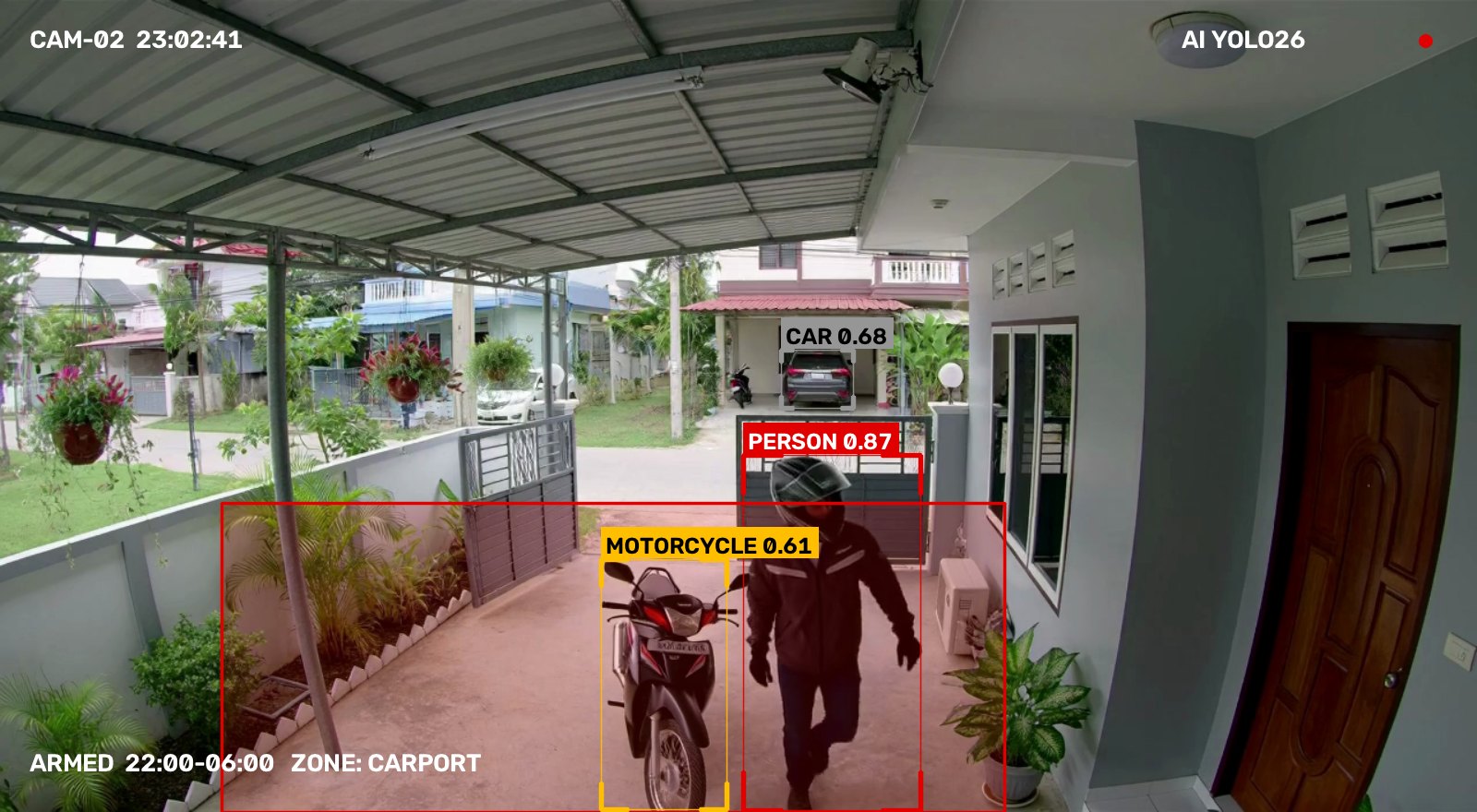 ผลจริงจากคลิป 13 — เส้นโซน CARPORT ป้าย ARMED 22:00–06:00 และกรอบเฉพาะวัตถุในโซน
เคล็ดลับ
- เรียนตอนกลางวันระบบจะขึ้น DISARMED — รันด้วย --now 23:00 เพื่อจำลองเวลากลางคืน ไม่ต้องแก้ config
- วาดโซนด้วย --draw-zone: คลิกเป็นจุด ๆ · Enter บันทึก · c ล้าง · Esc ยกเลิก — ระบบนับ "จุดเท้า" ของวัตถุ จึงวาดโซนบนพื้น
- โซนบันทึก แยกตามกล้อง/คลิป วาดของคลิปหนึ่งแล้วไม่ไปทับอีกคลิป · คลิปที่ยังไม่มีโซนจะใช้ทั้งภาพ
Phase 4 · 1:15–1:25
04 กรองคลาสที่ต้องการตรวจจับ
เป้าหมาย: เลือกได้ว่าจะเฝ้าอะไรจาก 80 คลาส (เช่น คน รถยนต์ มอเตอร์ไซค์) สีกรอบต่างกันตามคลาส และ กันแจ้งเตือนหลอก ด้วยเงื่อนไขเจอติดกัน 3 เฟรม + พัก 60 วินาที
PROMPT · P4Phase 4 · กรองคลาสที่ต้องการตรวจจับตอนนี้ตรวจแค่คน ช่วยให้เลือกคลาสได้จาก 80 คลาสของ YOLO26 (ชุดข้อมูล COCO)
- config.yaml: classes: [person, car, motorcycle] ใช้ชื่อคลาสแทนตัวเลข ถ้าพิมพ์ผิดให้แนะนำชื่อที่ใกล้เคียง
- เพิ่มตัวเลือก --list-classes แสดงทั้ง 80 คลาสพร้อมชื่อภาษาไทย
- แต่ละคลาสใช้สีกรอบต่างกัน และนับจำนวนแยกตามคลาสบนจอ
- กันแจ้งเตือนหลอก: ต้องเจอติดกันอย่างน้อย min_consecutive_frames: 3 เฟรม ถึงนับเป็น "เหตุการณ์"
แล้วพักการนับ cooldown_seconds: 60 วินาที (คลิปทดสอบยาวราว 12 วินาที จึงได้ 1 เหตุการณ์ต่อการรัน)
- เมื่อเกิดเหตุการณ์ ขึ้นข้อความ INTRUSION DETECTED บนจอ และพิมพ์ log: เวลา · สิ่งที่เจอ · confidence
- ทดสอบกับ videos/14_cctv_parking_car.mp4 (รถยนต์) และ videos/13_cctv_carport_motorcycle.mp4 (มอเตอร์ไซค์)
ลานจอดมีรถจอดอยู่แล้ว ให้ใช้โซนเฉพาะทางเข้า ไม่งั้นจะแจ้งเตือนตั้งแต่เฟรมแรก
ถ้าตอนนี้อยู่นอกช่วงเวลา ให้ทดสอบด้วย --now 23:00 (ไม่ต้องแก้ config)
สิ่งที่ควรเห็น
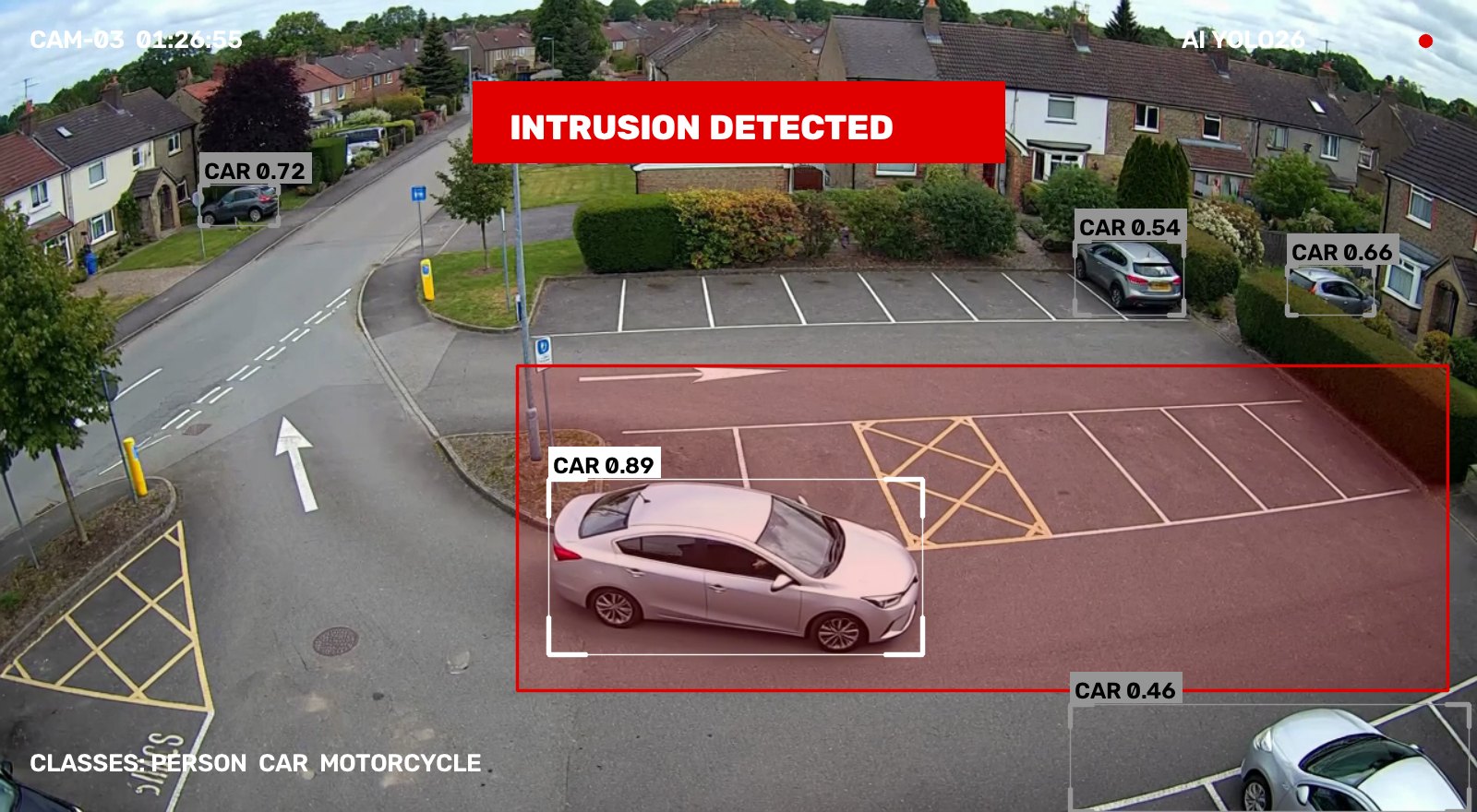 ผลจริงจากคลิป 14 — รถยนต์เข้าโซนทางเข้า ระบบขึ้น INTRUSION DETECTED ส่วนรถที่จอดอยู่นอกโซนเป็นกรอบเทา
เคล็ดลับ
- ลานจอดมีรถจอดอยู่แล้ว ถ้าใช้ทั้งภาพจะแจ้งเตือนตั้งแต่เฟรมแรก — วาดโซนเฉพาะ ทางเข้า
- ใช้ชื่อคลาสภาษาอังกฤษตาม COCO ดูรายชื่อทั้ง 80 คลาสพร้อมคำแปลด้วย --list-classes
- ยังเตือนหลอกบ่อย ให้เพิ่ม confidence เป็น 0.6 หรือ min_consecutive_frames เป็น 5
Phase 5 · 1:25–1:50
05 เก็บหลักฐาน + ส่งอีเมลแจ้งเตือน
เป้าหมาย: เมื่อเกิดเหตุ ระบบเก็บ snapshot + คลิป 8 วินาที (ก่อนเหตุ 3 วิ + หลังเหตุ 5 วิ) แล้วส่ง อีเมลภาษาไทยพร้อมภาพและไฟล์แนบ ผ่าน Gmail — ทำ 3 ขั้น: P5A → สร้าง App Password → P5B
5.1 เก็บหลักฐาน ภาพ + คลิป 8 วินาที
PROMPT · P5APhase 5 (1/2) · เก็บหลักฐาน ภาพ + คลิป 8 วินาทีเมื่อเกิดเหตุการณ์ ให้ระบบเก็บหลักฐานอัตโนมัติ
- เก็บเฟรมย้อนหลังไว้ในหน่วยความจำตลอดเวลา (buffer) เพื่อให้มีภาพก่อนเกิดเหตุ
- เมื่อเกิดเหตุ บันทึก snapshot.jpg และ clip.mp4 (ทั้งคู่มีกรอบตรวจจับ) ยาว 8 วินาที
= ก่อนเกิดเหตุ 3 วินาที + หลังเกิดเหตุ 5 วินาที (ตั้งค่า pre_seconds / post_seconds ใน config.yaml)
- ใส่วันเวลาและชื่อกล้องบนคลิป แล้วแปลงเป็น H.264 ด้วย ffmpeg จากแพ็กเกจ imageio-ffmpeg ให้เปิดได้ทุกเครื่องและในมือถือ
- ถ้า source เป็นไฟล์วิดีโอ ให้เล่นตามความเร็วจริงและใช้เวลาของวิดีโอ คลิปจะได้ยาวถูกต้อง
- เก็บไว้ที่ events/[วันที่_เวลา]/ พร้อม event.json (เวลา · สิ่งที่เจอ · confidence · ชื่อกล้อง)
- การบันทึกคลิปต้องไม่ทำให้การตรวจจับสะดุด (ใช้ thread แยก)
ทดสอบกับ videos/11_cctv_office_day.mp4 (ถ้าอยู่นอกช่วงเวลา ใช้ --now 23:00) แล้วเช็คให้ดูว่าคลิปยาวประมาณ 8 วินาทีจริง
สิ่งที่ควรเห็น
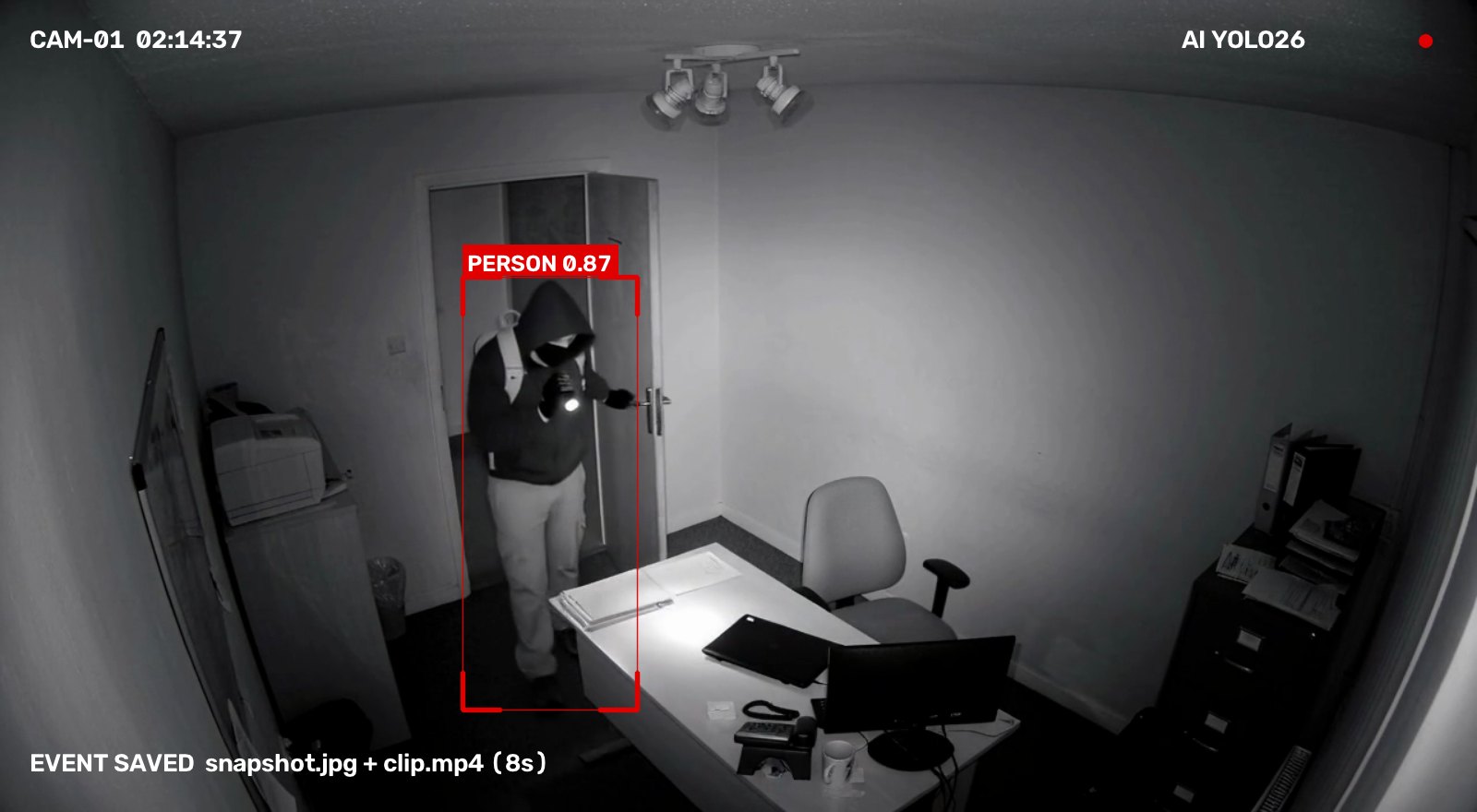 ผลจริง — ระบบตรวจพบคน แล้วบันทึก snapshot.jpg + clip.mp4 (8 วินาที) ลงโฟลเดอร์ events/
ในโฟลเดอร์ events/[วันที่_เวลา]/ จะมี snapshot.jpg clip.mp4 และ event.json — คลิปเปิดได้ทั้งบนคอมและมือถือ
5.2 สร้าง Google App Password (ทำเองทีละขั้น)
ห้ามวางรหัสในแชท AI — App Password คือกุญแจเข้าอีเมลของเรา ให้ พิมพ์ลงไฟล์ .env ด้วยตัวเอง เท่านั้น ไม่ต้องบอก Claude Code และไม่ต้องส่งให้ใคร
- เปิดการยืนยันแบบ 2 ขั้นตอน (2-Step Verification)ไปที่ https://myaccount.google.com/security แล้วเปิด ถ้ายังไม่เปิด
- เปิดหน้า App Passwordไปที่ https://myaccount.google.com/apppasswords (ล็อกอินอีกครั้งถ้าถูกถาม)
- ตั้งชื่อแอป แล้วกด "สร้าง"เช่น YOLO26 Alert
- คัดลอกรหัส 16 ตัวที่แสดงรหัสแสดงครั้งเดียว · จะเว้นวรรคหรือไม่ก็ได้
- เปิดไฟล์ .env ในโปรเจกต์ แล้วพิมพ์เองSMTP_USER=อีเมลของคุณ · SMTP_PASSWORD=รหัส16ตัว · EMAIL_TO=อีเมลผู้รับ · EMAIL_SEND=true
- ทดสอบส่งอีเมล แล้วเช็คกล่องจดหมายMac: .venv/bin/python detector.py --test-email · Windows: .venv\Scripts\python detector.py --test-email
ถ้าทำไม่ได้
- ไม่เห็นเมนู App Password — ยังไม่เปิด 2-Step หรือเป็นบัญชีองค์กร (Google Workspace) ที่แอดมินปิดไว้
- ใช้รหัส Gmail ปกติไม่ได้ ต้องเป็น App Password เท่านั้น · ยกเลิกรหัสได้ทุกเมื่อที่หน้าเดิม
- ทำ P5B ก่อนก็ได้ (ทดสอบแบบ EMAIL_SEND=false ยังไม่ต้องใช้รหัส) แล้วค่อยกลับมาใส่รหัสใน .env ทีหลัง
5.3 ส่งอีเมลแจ้งเตือน
PROMPT · P5BPhase 5 (2/2) · ส่งอีเมลแจ้งเตือนเมื่อเก็บหลักฐานเสร็จ ให้ส่งอีเมลแจ้งเตือนผ่าน Gmail
- ใช้ smtp.gmail.com พอร์ต 465 (SSL) อ่านค่าจากไฟล์ .env:
SMTP_USER · SMTP_PASSWORD (App Password 16 ตัว) · EMAIL_TO (หลายคนคั่นด้วยจุลภาค) · EMAIL_SEND=false/true
- สร้าง .env.example ให้ด้วย ห้ามใส่รหัสจริงในโค้ด และห้ามแสดงรหัสในแชท
- หัวเรื่อง เช่น [แจ้งเตือน] พบ คน 1 · รถยนต์ 1 — CAM-01 22:15:08
- เนื้อหา HTML ภาษาไทย: สิ่งที่ตรวจพบ · เวลา · ชื่อกล้อง/สถานที่ · ภาพ snapshot แสดงในตัวอีเมล
- แนบไฟล์ snapshot.jpg และ clip.mp4
- ถ้า EMAIL_SEND=false ให้บันทึกเป็น email.eml ในโฟลเดอร์เหตุการณ์แทน (ไว้ทดสอบโดยไม่ส่งจริง)
- ส่งอีเมลใน thread แยก ถ้าส่งไม่สำเร็จให้บอกสาเหตุเป็นภาษาไทย (เช่น รหัสผิด ยังไม่เปิด 2-Step) แต่การตรวจจับต้องทำงานต่อ
- เพิ่มตัวเลือก --test-email ส่งอีเมลทดสอบ 1 ฉบับ
ทดสอบแบบ EMAIL_SEND=false ให้ดูก่อน ฉันจะใส่รหัสใน .env เอง แล้วบอกขั้นตอนที่ฉันต้องทำต่อ
สิ่งที่ควรเห็น
- ทดสอบแบบ EMAIL_SEND=false ได้ไฟล์ email.eml ในโฟลเดอร์เหตุการณ์ — ดับเบิลคลิกเปิดดูหน้าตาอีเมลได้ มีหัวเรื่องภาษาไทย ภาพในตัว และไฟล์แนบครบ
- ใส่รหัสใน .env และตั้ง EMAIL_SEND=true แล้ว อีเมลจริงเข้ากล่องจดหมาย หัวเรื่องเช่น [แจ้งเตือน] พบ คน 1 — CAM-01 22:15:08
เคล็ดลับ
- ขั้นส่งอีเมลจริง Claude Code จะ ถามสิทธิ์ก่อนรัน — อ่านคำสั่งแล้วกดอนุญาตได้
- ขึ้น 535 Username and Password not accepted แปลว่าใช้รหัส Gmail ปกติหรือพิมพ์ผิด — สร้าง App Password ใหม่แล้วใส่ใน .env
Full Run · 1:50–2:00
รันระบบเต็ม
เป้าหมาย: รวมทุกอย่าง (ช่วงเวลา · โซน · คลาส · หลักฐาน · อีเมล) รันกับคลิปกลางคืนอินฟราเรด แล้วให้ AI บันทึกวิธีใช้ระบบลง CLAUDE.md
PROMPT · RUNรันระบบเต็มรันระบบเต็มกับ videos/12_cctv_office_night_ir.mp4 โดยใช้ทุกอย่างที่ทำมา (ช่วงเวลา · โซน · คลาส · หลักฐาน · อีเมล)
ถ้าตอนนี้อยู่นอกช่วงเวลาที่ตั้งไว้ ให้ใช้ --now 23:00 · ถ้าคลิปนี้ยังไม่มีโซน ให้ใช้ทั้งภาพ
สรุปผล: เกิดเหตุการณ์กี่ครั้ง · ไฟล์อยู่ที่ไหน · ส่งอีเมลสำเร็จหรือไม่
แล้วอัปเดต CLAUDE.md ว่าระบบทำอะไรได้บ้าง และรันด้วยคำสั่งอะไร
หน้าตาโฟลเดอร์เมื่อจบคลาส
yolo26-detection/
├── videos/ คลิปทดสอบ 7 คลิป
├── detector.py ระบบหลัก (Phase 1–5)
├── config.yaml source · model · schedule · zones · classes
├── benchmark.py เทียบโมเดล n / s / m (Phase 2)
├── demo_tasks.py ตัวอย่าง seg / pose (Phase 2 เสริม)
├── .env รหัส Gmail ที่เราพิมพ์เอง (ไม่แชร์)
├── .env.example ตัวอย่างไฟล์ .env ไม่มีรหัสจริง
├── events/ snapshot.jpg · clip.mp4 · event.json · email.eml
├── requirements.txt · .gitignore
└── CLAUDE.md บันทึกโปรเจกต์ให้ AI จำได้
เคล็ดลับ
- ไม่มีเหตุการณ์เลย ส่วนใหญ่เพราะอยู่นอกช่วงเวลา (DISARMED) — ใช้ --now 23:00
- เปิด session ใหม่วันหลัง Claude Code จะอ่าน CLAUDE.md แล้วรู้ทันทีว่าระบบทำอะไรได้และรันด้วยคำสั่งอะไร
Bonus · ต่อยอดหลังเรียน
ต่อยอด: กล้องจริงและแผงควบคุมเว็บ
สองขั้นนี้ไม่บังคับในคลาส ผู้สอนสาธิตให้ดู แล้วผู้เรียนนำกลับไปทำต่อกับกล้องที่บ้านหรือร้านของตัวเองได้
B1 ต่อกล้องวงจรปิด (RTSP) และ webcam
PROMPT · B1Bonus · ต่อกล้องวงจรปิด (RTSP) และ webcamฉันจะต่อระบบกับกล้องจริง ช่วยเตรียมให้หน่อย
- อธิบายรูปแบบ URL RTSP ของกล้องยอดนิยม (Hikvision, Dahua, TP-Link Tapo) แบบ main stream และ sub stream
และแนะนำว่าควรใช้ sub stream เพราะอะไร
- ให้ config.yaml อ่าน source จาก .env (CAMERA_URL) เพื่อไม่ให้รหัสกล้องอยู่ในไฟล์ config
- ถ้ากล้องหลุด ให้ต่อใหม่อัตโนมัติ แต่ถ้าต่อไม่ได้ตั้งแต่แรกให้แจ้ง error ทันที
- ทดสอบกับ webcam ของเครื่องนี้ (source: 0) ให้ดู
กล้องของฉัน: [ยี่ห้อ] · IP [192.168.1.xx] · user [admin] (รหัสผ่านฉันจะใส่ใน .env เอง)
เคล็ดลับ
- ทดสอบ URL กล้องในโปรแกรม VLC ก่อน ถ้า VLC เปิดไม่ได้ ระบบก็เปิดไม่ได้ · คอมกับกล้องต้องอยู่วง LAN เดียวกัน · ใช้ sub stream
- webcam บน Mac เปิดไม่ได้ → System Settings → Privacy → Camera → อนุญาตแอปที่ใช้รัน
B2 แผงควบคุมบนเว็บ
PROMPT · B2Bonus · แผงควบคุมบนเว็บสร้างแผงควบคุมบนเว็บด้วย Flask (webapp.py) ที่ใช้ detector.py ตัวเดิม
- เลือกคลิป/webcam/RTSP · เลือกคลาสจากรายการ · เลือกขนาดโมเดล · ปรับ confidence
- ดูภาพสดพร้อมกรอบตรวจจับ (MJPEG stream) · ปุ่มเริ่ม/หยุด
- รายการเหตุการณ์ล่าสุด กดดูภาพ คลิป และตัวอย่างอีเมลได้
- ดีไซน์เรียบแบบหน้าจอห้องควบคุมกล้อง ใช้ไอคอน SVG ห้ามใช้อีโมจิ รองรับมือถือ
เปิดที่ http://127.0.0.1:8000 แล้วบอกวิธีใช้
เปิดเบราว์เซอร์ที่ http://127.0.0.1:8000 จะเห็นภาพสดพร้อมกรอบตรวจจับ ปุ่มเริ่ม/หยุด และรายการเหตุการณ์ล่าสุด — ผู้สอนโชว์แผงควบคุมตัวอย่างในคลาส
Troubleshooting
แก้ปัญหาที่พบบ่อย
| อาการ | สาเหตุ | วิธีแก้ |
|---|
| ModuleNotFoundError: ultralytics | รันด้วย Python นอก .venv | ใช้ .venv/bin/python (Windows .venv\Scripts\python) |
| ดาวน์โหลด yolo26n.pt ไม่ได้ | อินเทอร์เน็ต/ไฟร์วอลล์ | ผู้สอนแจกไฟล์ .pt วางในโฟลเดอร์โปรเจกต์ |
| FPS ต่ำมาก | ใช้โมเดลใหญ่บน CPU | ใช้ yolo26n · ลด imgsz เป็น 480 |
| เตือนหลอกบ่อย | confidence ต่ำ / ไม่มีโซน | เพิ่ม confidence 0.6 · วาดโซน · min_consecutive_frames 5 |
| ไม่มีเหตุการณ์เลย | อยู่นอกช่วงเวลา (DISARMED) | รันด้วย --now 23:00 เพื่อจำลองเวลา หรือ enabled: false |
| แจ้งเตือนตั้งแต่เฟรมแรก | มีรถจอดอยู่ในภาพแล้ว | วาดโซนเฉพาะทางเข้า (โซนแยกตามกล้อง) |
| คลิปเปิดในมือถือไม่ได้ | ยังเป็น mp4v | แปลง H.264 ด้วย imageio-ffmpeg (P5A) |
| 535 Username and Password not accepted | ใช้รหัส Gmail ปกติ / พิมพ์ผิด | สร้าง App Password ใหม่ ใส่ใน .env |
| webcam เปิดไม่ได้บน Mac | ยังไม่ให้สิทธิ์กล้อง | System Settings → Privacy → Camera → อนุญาต Terminal/แอปที่รัน |
| RTSP ต่อไม่ได้ | URL/รหัสผิด หรือคนละวง LAN | ทดสอบ URL ใน VLC ก่อน · ใช้ sub stream |
Quick Reference
Prompt Cheat Sheet
Prompt ทั้งหมดของวันนี้เรียงตามลำดับ — ฉบับเว็บกดคัดลอกได้ที่บทของแต่ละ Prompt
| ID | Prompt | ช่วงเวลา |
|---|
| S0 | Setup · เตรียมโปรเจกต์ | 0:25–0:35 |
| P1 | Phase 1 · ตรวจจับคนด้วย YOLO26 | 0:35–0:50 |
| P2 | Phase 2 · เลือกขนาดโมเดล YOLO26 | 0:50–1:00 |
| P2B | Phase 2 (เสริม) · ลองโมเดลงานอื่นของ YOLO26 | 0:50–1:00 |
| P3 | Phase 3 · กำหนดช่วงเวลาและโซนตรวจจับ | 1:00–1:15 |
| P4 | Phase 4 · กรองคลาสที่ต้องการตรวจจับ | 1:15–1:25 |
| P5A | Phase 5 (1/2) · เก็บหลักฐาน ภาพ + คลิป 8 วินาที | 1:25–1:50 |
| P5B | Phase 5 (2/2) · ส่งอีเมลแจ้งเตือน | 1:25–1:50 |
| RUN | รันระบบเต็ม | 1:50–2:00 |
| B1 | Bonus · ต่อกล้องวงจรปิด (RTSP) และ webcam | ต่อยอด |
| B2 | Bonus · แผงควบคุมบนเว็บ | ต่อยอด |
ผู้สอน
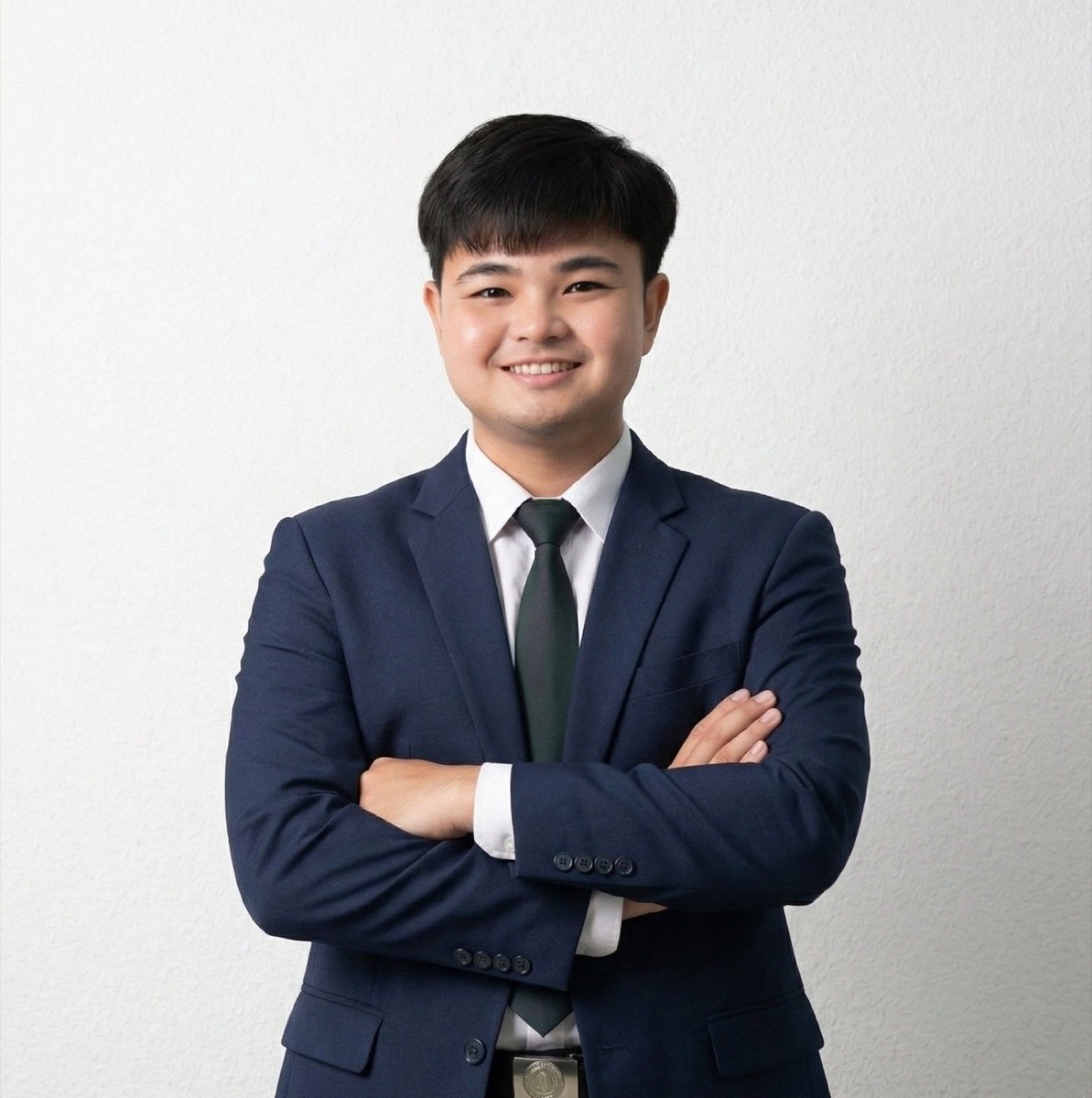
เอกรัตน์ ใจชนะ (นิว) · AI Instructor, ZenityX
สอนจากประสบการณ์ทำระบบนี้จริง — ผลงาน "ระบบกล้องวงจรปิดตรวจจับอัจฉริยะ" ได้รางวัลชนะเลิศ Oral Presentation (ด้านนวัตกรรม) การประกวดผลงานสหกิจศึกษา CWIE ดีเด่น เครือข่ายพัฒนา CWIE ภาคเหนือตอนล่าง
ออกแบบหลักสูตรโดยสถาบัน ZenityX · Smart Intrusion Detection with YOLO26 · Workshop 2 ชั่วโมง